Tablas Dinámica
¿Qué es una tabla dinámica? En su forma más básica, una tabla dinámica toma la información y los resume para que pueda obtener información de ellos, sin tener que escribir ninguna fórmula.
Antes de empezar es importante tener presente lo siguiente:
- La información debe organizarse en formato tabular y no debe tener ninguna fila o columna en blanco.
- Los tipos de datos de columnas deben ser iguales. Por ejemplo, no debería mezclar las fechas y texto o números en la misma columna.
Ejemplo de Datos
| Fecha |
Comprador |
Tipo |
Importe |
| 01-enero |
Mamá |
Gasolina |
74 |
| 15-enero |
Mamá |
Comida |
235 |
| 17-enero |
Papá |
Gimnasio |
20 |
| 21-enero |
Julia |
Libros |
125 |
| 02-febrero |
Mamá |
Comida |
235 |
| 20-febrero |
Julia |
Música |
20 |
| 25-febrero |
Julia |
Gasolina |
125 |
| 01-marzo |
Mamá |
Gasolina |
174 |
| 15-marzo |
Mamá |
Comida |
335 |
| 17-marzo |
Papá |
Gimnasio |
120 |
| 21-marzo |
Julia |
Libros |
225 |
| 02-abril |
Mamá |
Comida |
335 |
| 20-abril |
Julia |
Música |
120 |
| 25-abril |
Julia |
Gasolina |
125 |
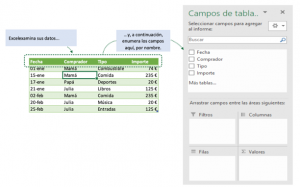
En esta tabla podemos darnos cuenta que es una relación de gastos familiares y que se encuentran ordenados por la columna de Fecha.
Ahora si ya podemos realizar una tabla distancia que nos permita conocer:
- El Total de Gastos por Tipo
- El Total de Gastos por Comprador
- Podemos además de generar Tablas Dinámicas, diseñar Gráficos dinámicos
Pasos Para crear una tabla dinámica:
- Asegurarse de que los datos tienen el formato adecuado es decir dónde tenemos la columna de fecha deben tener solo datos de fecha, en la columna importe solo debemos tener cantidades, no debe haber filas en blanco.
- Seleccione las celdas a partir de las que quiera crear una tabla dinámica.
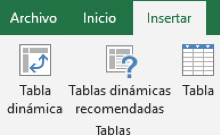
- Seleccione Insertar > Tabla dinámica.

- En Seleccione los datos que desea analizar, haga clic en Seleccionar una tabla o rango.
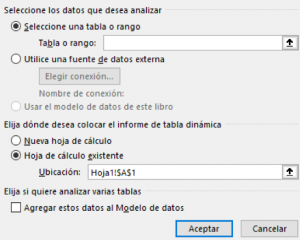
- En Tabla o rango, compruebe el rango de celdas que sean los datos de tu lista de información.
- En Elija dónde desea colocar el informe de tabla dinámica, seleccione Nueva hoja de cálculo para colocar la tabla dinámica en una nueva hoja de cálculo u Hoja de cálculo existente y, después, seleccione la ubicación en la que quiera que aparezca la tabla dinámica.
- Por ultimo dale en Aceptar.
Ahora si ya estamos listo para diseñar la Tabla Dinámica
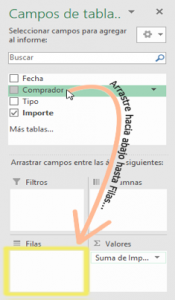
- Para agregar un campo a la tabla dinámica, active la casilla del nombre del campo en el panel Campos de tabla dinámica.
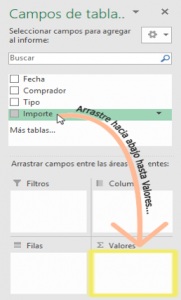
- Para mover un campo de un área a otra, arrastre el campo al área de destino.
Total de Gastos
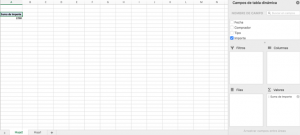
Si queremos obtener una tabla dinámica que nos integre por comprador de gastos, debemos agregar el campo comprador.
Nota: Les comparto un video de cómo realizar la tabla dinámica, quiero hacer mención que en mi caso utilizó un equipo Mac, las imágenes pueden cambiar pero el procedimiento es el mismo.