
El nuevo sistema operativo de Microsoft acaba de lanzarse, y aquí están todas las funciones nuevas que no obtiene en Windows 10.
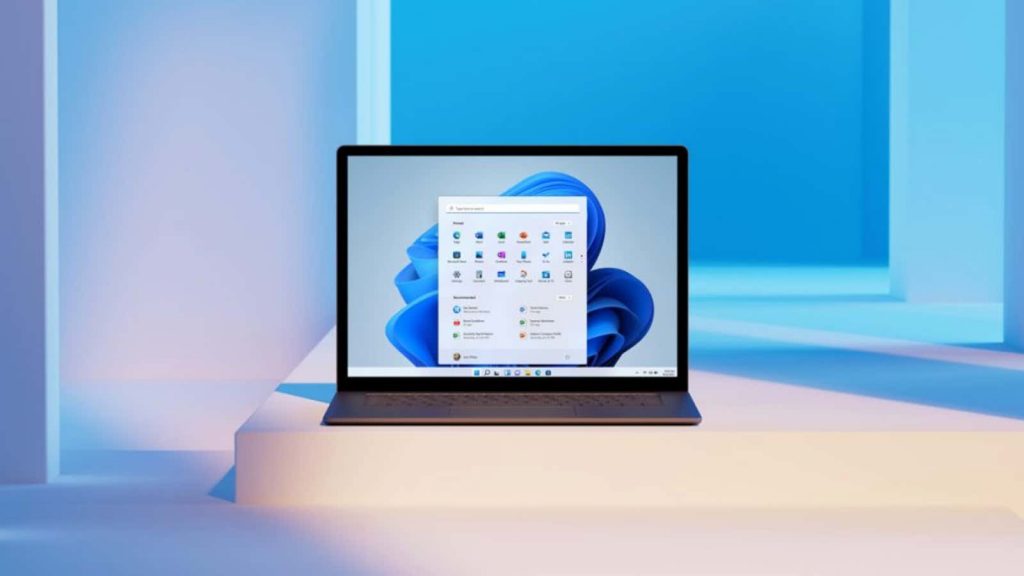
El lanzamiento de Windows 11 está en marcha, para equipos de cómputo nuevos y hardware más nuevo como los primeros en la línea. Si está en una máquina más antigua, es posible que deba esperar unos meses para ver una opción para actualizar.
Advertencia: Si bien todas sus aplicaciones y archivos deben sobrevivir de manera segura a la actualización del software, siempre es una buena idea verificar dos veces que tiene copias de seguridad en su lugar, en caso de que ocurra algo inesperado en el camino. Siempre vale la pena esperar un poco para actualizar en caso de que haya errores sin resolver que no se detectaron en la versión beta del sistema operativo.
Estas son algunas de las novedades de windows 11:
1. Utilice Snap Layouts
Al igual que en Windows 10, puede arrastrar las ventanas abiertas hacia el costado o la esquina de la pantalla para «encajarlas» en su lugar y organizar sus aplicaciones una al lado de la otra, pero Windows 11 se basa en esto. Pase el cursor sobre el botón maximizar / minimizar en una ventana o presione Win + Z para ver una selección de diseños predefinidos entre los que puede elegir. Los diseños disponibles dependerán del ancho de su pantalla, pero la función ahora es aún más fácil de usar.
2. Administre varios escritorios más rápido
Windows 10 ya es compatible con escritorios virtuales (Microsoft simplemente los llama escritorios), pero son más fáciles de usar y más reconocibles en Windows 11. De forma predeterminada, verá un botón de escritorios en la barra de tareas después de instalar el nuevo sistema operativo (el icono mostrando dos rectángulos). Coloca el cursor sobre él y haz clic en Nuevo escritorio para tener un poco de espacio adicional. Las computadoras de escritorio brindan más espacio a sus programas, sin requerir pantallas físicas adicionales.
3. Abra archivos directamente desde el menú Inicio
El menú Inicio rediseñado es uno de los cambios de Windows 11 que notará primero, y ahora actúa como un centro para su archivo e historial de navegación, así como una lista de accesos directos a aplicaciones. Los archivos reales que verá dependerán de si usa o no Microsoft (Office) 365 y de cuántas PC con Windows 11 haya sincronizado en la nube, pero esté atento a ellos. Vaya a Personalización y comience desde Configuración de Windows para configurar la función.
4. Mantenga su enfoque con la aplicación Reloj
La aplicación Reloj en Windows 11 no es solo para decir la hora, también lo ayudará a mantenerse concentrado durante períodos específicos de trabajo y estudio. Abra la aplicación Reloj, luego elija la opción Sesiones de enfoque en el panel de la izquierda: cuando haga clic en Comenzar, se le invitará a configurar sus tareas y horarios. Esto también se integra con la aplicación To Do en Windows 11, e incluso puede agregar canciones de una lista de reproducción de Spotify para ayudarlo a mantenerse completamente concentrado.
5. Conéctese rápidamente a Microsoft Teams
¡Regocíjense, fanáticos del competidor Slack de Microsoft! Teams ahora está integrado al frente y al centro en Windows 11 (está ahí en la barra de tareas después de actualizar el sistema operativo) y Microsoft lo está impulsando como la forma principal de mantenerse en contacto con amigos, familiares y compañeros de trabajo (lo siento, Skype). Si nunca antes ha usado Microsoft Teams, haga clic en Comenzar en la primera pantalla y siga las instrucciones para conectarse con otras personas por video, voz o chat de texto.
6. Disfrute de una ventana de aspecto más moderno
Windows 11 trae consigo una revisión masiva de las imágenes del software, por lo que todo parece mucho más moderno y está diseñado específicamente para los dispositivos de hoy (en lugar de, digamos, los años noventa). Abra el Explorador de archivos o la Configuración de Windows, por ejemplo, y verá que hay un mejor uso del espacio, el color y la iconografía en comparación con Windows 10, lo que lo hace más atractivo en general.
7. Obtenga más estadísticas sobre el uso de la batería
Abra la Configuración de Windows, elija Sistema y Energía y batería, y notará que hay un desglose más detallado de cómo se está agotando la batería en Windows 11; seleccione Uso de la batería para obtener aún más estadísticas. Es parte de un impulso para hacer que Windows sea aún mejor en tabletas y dispositivos 2 en 1, lo que también significa una interfaz que es más fácil de usar en una pantalla táctil sin teclado (más claridad y espacio con las imágenes, botones de menú más grandes, etc. sobre).
8. Pruebe la nueva y mejorada tienda de aplicaciones de Microsoft.
Windows 11 trae consigo una versión nueva y mejorada de Microsoft Store, con una mejor selección, una integración más profunda con contenido digital como películas y un aspecto más refinado. Ahora es más fácil moverse, incluso si las aplicaciones reales siguen siendo impredecibles; puede esperar más mejoras aquí en los próximos meses, especialmente cuando se trata de juegos, que Microsoft está impulsando en Windows 11.
9. Utilice pantallas secundarias con mayor facilidad
Una de las mejoras que introduce Windows 11 y que quizás no note de inmediato es cómo se detectan las pantallas secundarias. El software ahora debería recordar cómo se organizaron sus ventanas en un monitor externo, por lo que si lo desconecta y luego vuelve a conectarlo, las ventanas del programa volverán a su posición anterior. Es un pequeño cambio que, sin embargo, será muy útil para cualquiera que use varias pantallas.
10. Administrar widgets de la barra de tareas
Pudimos vislumbrar widgets en Windows 10 con una ventana emergente al lado del área de notificación, pero en Windows 11 tienen su propio ícono en la barra de tareas, y también hay más para elegir . Haga clic en el ícono de la barra de tareas para ver las noticias, el clima, las próximas citas del calendario, sugerencias para usar Windows 11 y más. Seleccione el botón Agregar widgets para hacer precisamente eso: podrá establecer qué widgets aparecen en la pantalla y cuáles no.
11. Ejecute aplicaciones de Android
Esta función no está disponible en el lanzamiento, pero pronto Windows 11 podrá ejecutar aplicaciones de Android desde Amazon Appstore cuando Microsoft finalmente publique la actualización. Por ahora, no sabemos exactamente cuándo será, pero sí sabemos que funcionarán de manera similar a las aplicaciones estándar de Windows; debería poder ajustarlas a los bordes de la pantalla o fijarlas a la barra de tareas, por ejemplo.
Fuente: Gizmodo