La función temporizador, no tiene ninguna historia, y su funcionamiento es exactamente el mismo que cualquier otra aplicación tanto de dispositivos móviles como de relojes inteligentes. De forma predeterminada, nos ofrece 4 temporizados: 1, 3, 5 y 10 minutos. Si ninguno de estos satisface nuestras necesidades, en lugar de ir repitiéndolo con el consiguiente riesgo de perder la cuenta de las veces que lo hemos repetido, podemos crear uno con el tiempo que necesitamos.
Esta función no tiene ningún misterio. Nos permite establecer marcas de tiempo y es una excelente función para analizar el tiempo que tardamos en realizar determinadas tareas, para así poder crear una rutina de trabajo que se adapte a nuestras necesidades a través de la opción Sesiones de concentración, de la que hablaremos más adelante.
Con Reloj mundial, podemos conocer fácil y rápidamente cuál es la hora en cualquier país del mundo, sin necesidad de consultar Google para poder hacerlo. Si trabajamos con otros países, y habitualmente hacemos llamadas, es una opción ideal para conocer en todo momento si es una buena hora para llamar o si lo único que vamos a conseguir es molestar a nuestro potencial cliente.
A la hora de trabajar desde casa o estudiar, necesitamos crear una rutina con descansos que nos permita levantarnos para estirar las piernas, tomarnos un café y, en general, descansar la mente durante unos minutos. El apartado Sesiones de concentración de Windows, nos permite crear sesiones para centrarnos en nuestro trabajo o estudio reduciendo así cualquier tipo de distracción incluyendo las notificaciones de Windows.
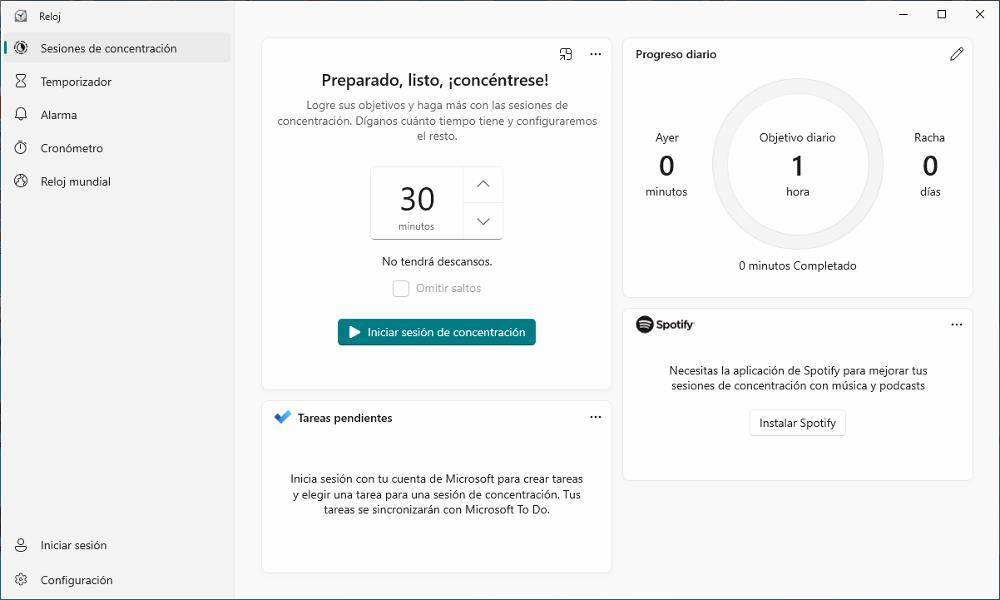
Esta función nos permite programar sesiones de trabajo para realizar tareas, tareas que podemos anotar en la misma aplicación y que también están accesibles desde Microsoft To-Do, la aplicación de tareas de Microsoft. Además, lleva un recuento de las sesiones que realizados todos los días para poder analizar si cumplimos correctamente los objetivos que nos marcamos.
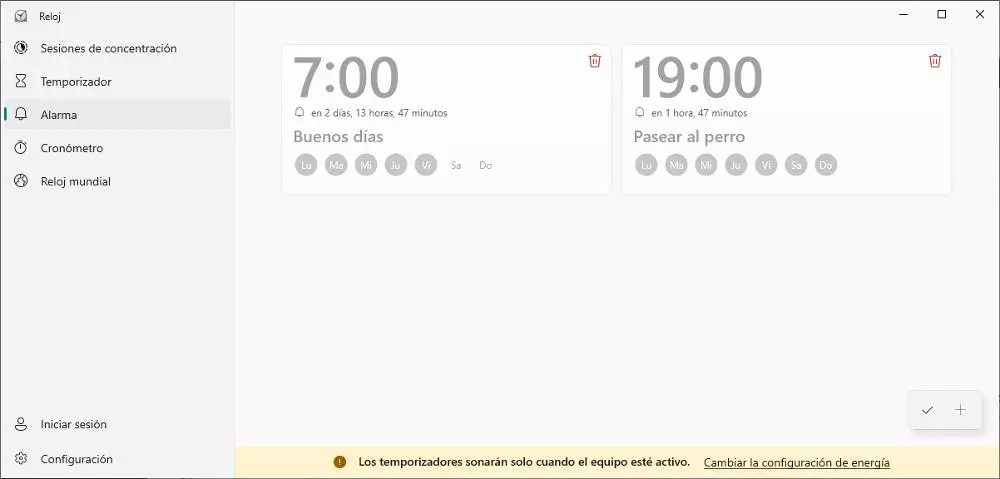
Con la aplicación Reloj podemos crear tipo de alarmas, sin embargo, no tenemos la posibilidad de crear recordatorios a lo largo del tiempo. La solución a esta necesidad pasa por utilizar la aplicación Calendario. Esta aplicación, sincroniza todos los datos con la cuenta de Microsoft asociada al equipo, por lo que, si utilizamos otros equipos con la misma cuenta, vamos a tener acceso a los mismos datos. Estos datos también están accesibles a través de cualquier aplicación de calendario que nos permita configurar nuestra cuenta de Microsoft. Para añadir un recordatorio al calendario, podemos hacerlo de dos formas diferentes.
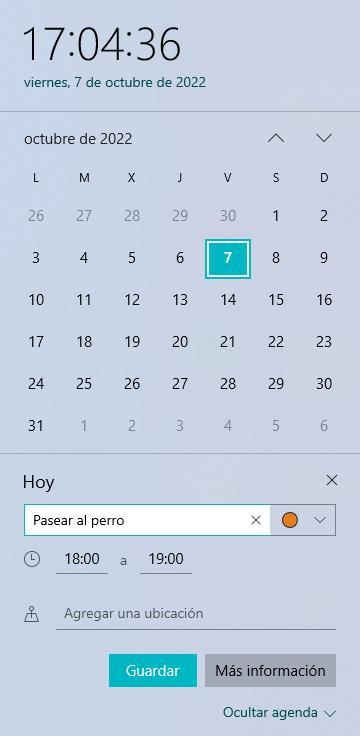
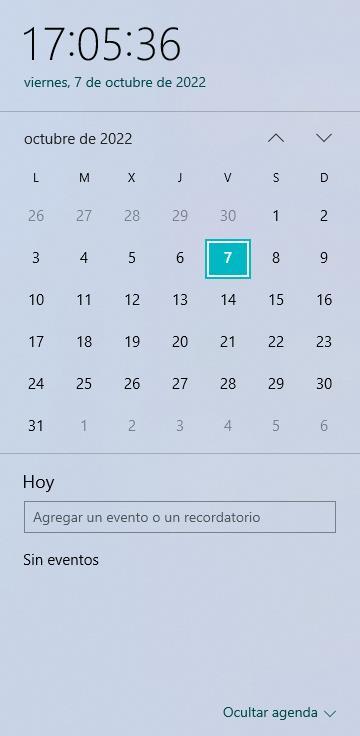
El método más sencillo y rápido para añadir recordatorios en Windows es utilizando la barra de tareas. Lo primero que debemos hacer es pulsar la sección donde se muestra la fecha y la hora de nuestro dispositivo para acceder a la vista del calendario. A continuación, pulsamos sobre el día donde queremos añadir el recordatorio y nos dirigimos a la casilla Agregar un evento o un recordatorio.
Una vez hemos introducido el dato que queremos recordar en esa fecha, se mostrará el horario en el que vamos a realizar ese evento. Además, utilizamos diferentes calendarios sincronizados con Windows, también vamos a poder seleccionar a que calendario queremos añadir el evento. También podemos seleccionar la ubicación del evento (si no la conocemos). Si pulsamos en Más información, se abrirá una ficha completa donde podemos rellenar más datos relacionados con la cita como si queremos repetir el evento, la hora de inicio.